
Junipeer stöder integrationer med en rad betaltjänstleverantörer (PSPs), inklusive Svea, Mollie, Adyen, Qliro, Klarna och andra. Även om varje PSP har sin egen anslutningsguide följer installationsprocessen samma universella mönster som beskrivs här.
Steg 1 — Hämta dina PSP API-uppgifter
Kontakta din PSPs support eller gå till deras handlarportal för att generera API-uppgifter. Beroende på leverantör kan du få:
En enskild API-nyckel
Separata nycklar per marknad eller betalningsmetod
OAuth-baserad åtkomst (hanteras direkt i Junipeer)
Specifikt för Svea: du behöver ditt Merchant ID och din Secret. Om du inte har dessa, kontakta din Svea-handläggare och be specifikt om dessa två värden.
Om du tar emot flera credential-set (t.ex. för olika marknader) kan Junipeer hantera flera konfigurationer för samma PSP. Se den specifika anslutningsguiden för din leverantör.
Steg 2 — Bestäm vilka flöden som ska aktiveras
I Junipeer-appen (app.junipeer.io), navigera till Kom igång → Välj flöden.
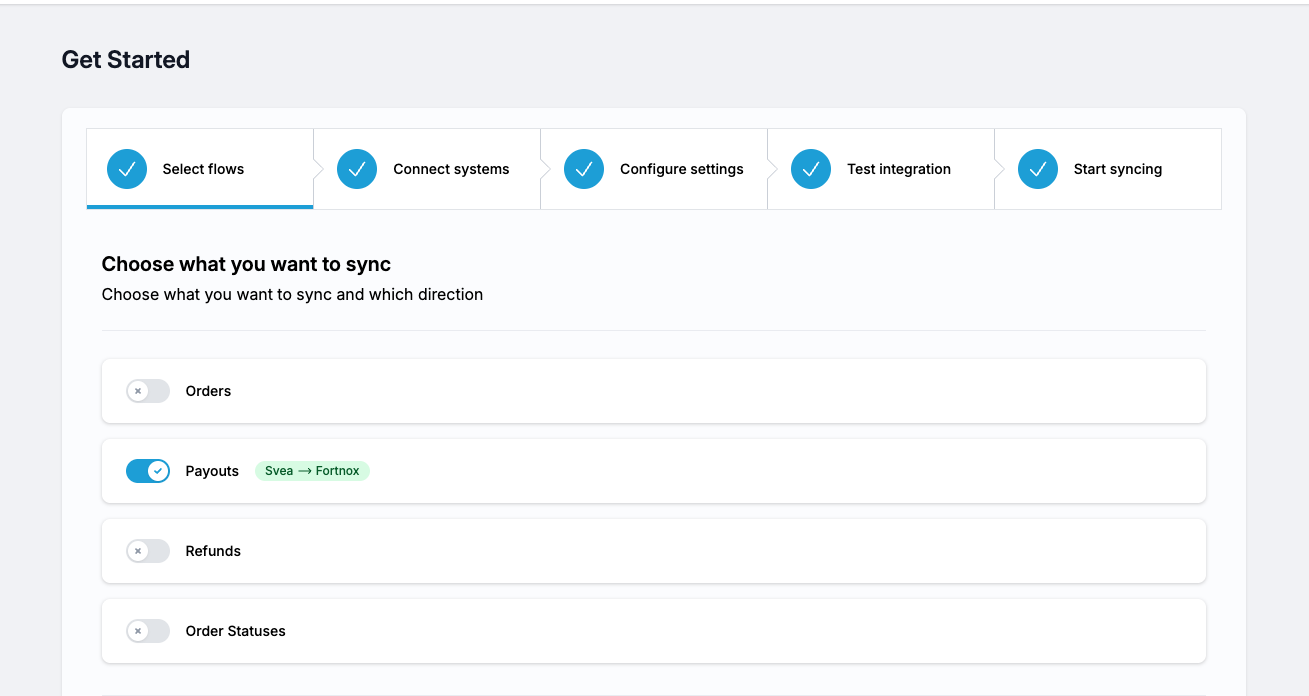
Detta är det viktigaste beslutet i en PSP-integration och beror på din övergripande teknikstack.
Vanliga PSP-flöden i Junipeer:
Order — synkroniserar orderdata från PSP:en till ditt redovisningssystem
Fakturor — skapar fakturor vid leverans
Återbetalningar — skapar kreditfakturor när återbetalningar sker i PSP:en
Utbetalningar — stämmer av PSP-utbetalningar mot fakturor i ditt redovisningssystem
Om du använder en e-handelskoppling (t.ex. Shopify, Centra, WooCommerce) tillsammans med en PSP-koppling, aktivera inte Order-flödet i PSP-integrationen. Order flödar redan till ditt redovisningssystem via e-handelskopplingen. Om du aktiverar order i båda uppstår dubbletter. I det här fallet, begränsa PSP-integrationen till Utbetalningar (och eventuellt Återbetalningar).
Diskutera med din Junipeer-onboardingkontakt vid osäkerhet innan du aktiverar flöden.
Steg 3 — Anslut dina system
I Junipeer-appen, navigera till Kom igång → Anslut system. Anslut din PSP och ditt redovisningssystem. Till exempel:
Fortnox — klicka på Fortnox-knappen och auktorisera via OAuth. När du är ansluten ser du en grön bockmarkering.
Din PSP — ange dina uppgifter (t.ex. Merchant ID och Secret för Svea). När båda systemen visar en grön bockmarkering är du redo att konfigurera.
Se till att ditt redovisningssystem är korrekt förberett innan du ansluter. Se Förbered Fortnox för integration för de obligatoriska stegen för just detta ERP.
Steg 4 — Konfigurera inställningar
Navigera till Konfigurera → Inställningar. Det finns ganska mycket här — målet är att konfigurera varje flöde som aktiverades i Steg 2:
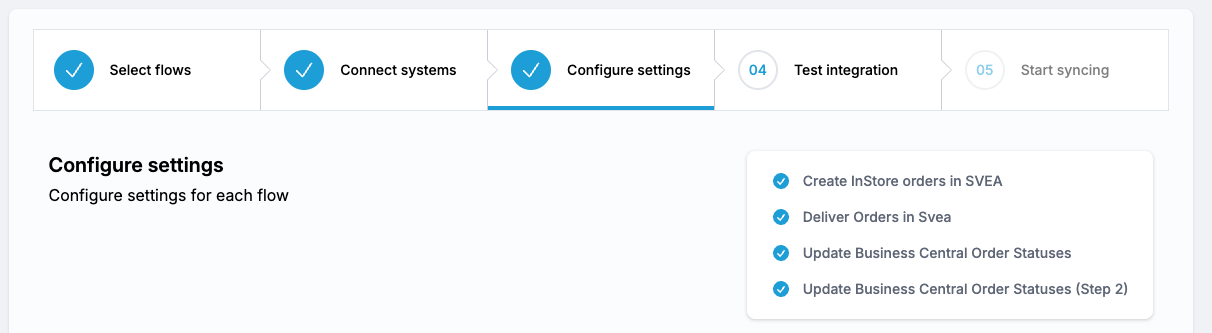
(Det här är bara ett exempel)
1. Obligatoriska inställningar
Alla inställningar märkta med "Den här inställningen är obligatorisk och måste sparas" är nödvändiga. Prioritera dessa framför övriga alternativ.
2. Ordernummermappning
Endast relevant om du har Order-flödet aktiverat. Hoppa över detta om du kör en utbetalningsintegration.
Detta mappar PSP-ordernummer till ditt redovisningssystem för spårbarhet. Inställningen kräver att ERP:et är anslutet först.
Detta kanske inte är nödvändigt, beroende på ERP.
Standardmönster för Shopify:
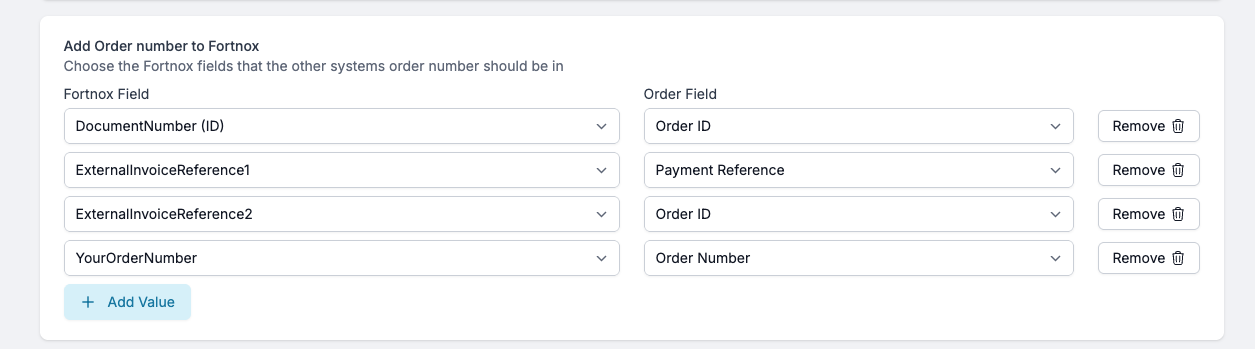

Om du är osäker på den här konfigurationen kan din Junipeer-onboardingkontakt hjälpa dig.
3. OSS / försäljningskontomappning
Endast relevant om du har Order-flödet aktiverat. Hoppa över detta om du kör en utbetalningsintegration — utbetalningsavstämning kräver ingen försäljningskontomappning.
Mappa dina försäljningskonton till länder under Konfigurera → Inställningar → Försäljningskontomappning & OSS-moms.
Se den separata OSS-installationsguiden.
Den här mappningen krävs även om du bara säljer i Sverige. Du behöver minst en post: ditt svenska försäljningskonto mappat till Sverige som land. För att lägga till det, gå till OSS-inställningarna, klicka på Lägg till, välj Sverige som land och ange motsvarande kontonummer från ditt redovisningssystem. Om du är osäker på vilket konto du ska använda, fråga din revisor — det är vanligtvis ditt standardkonto för svensk moms.
4. Avräknings- (utbetalnings-) kontomappning
Mappa din PSPs betalningsmetoder till ditt redovisningssystems kontonummer under Konfigurera → Inställningar → Bokföring / Avräkningar.
Du behöver:
Kontonumret som används för PSP-utbetalningar (ditt bankkonto eller interimskonto)
Kontonummer för bankkostnader och utgående skatt
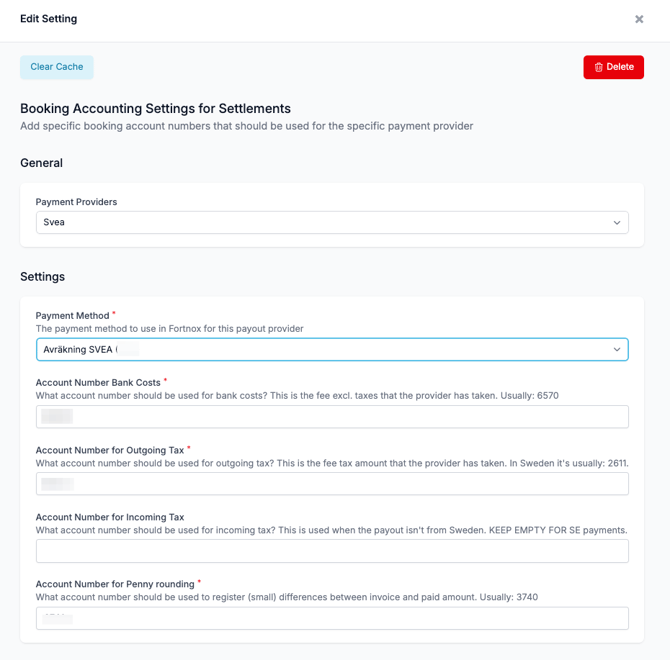
Det här steget är viktigt — utan det bokas utbetalningar inte korrekt i ditt redovisningssystem. Om du är osäker på kontonumren känner din revisor till dem.
Steg 5 — Testa integrationen
Det här steget beror i hög grad på de flöden du har aktiverat i Steg 2.
PSPs identifierar vanligtvis order med ett Checkout-ID eller Order-ID (den exakta termen varierar beroende på leverantör). Använd ett eller flera av dessa ID:n i Junipeers testpanel för att verifiera:
Order- eller fakturaframställning i ditt redovisningssystem
Matchning av återbetalning och kreditfaktura
Utbetalningar är vanligtvis inte valbara för testning. Schema/webhook måste köras i produktion och handlaren bör övervaka resultaten efter varje synkronisering.
Testning är valfritt men starkt rekommenderat innan du går live.
Steg 6 — Aktivera via schemaläggning/webhooks
Viktigt: Vissa PSP-integrationer går live via webhook-aktivering, inte via knappen Starta synkronisering.
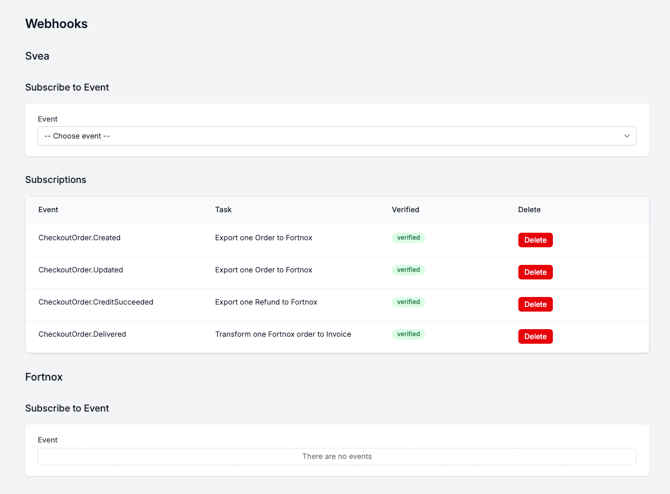
Webhooks låter din PSP skicka händelser (nya order, återbetalningar, utbetalningar) till Junipeer i realtid. Så här aktiverar du:
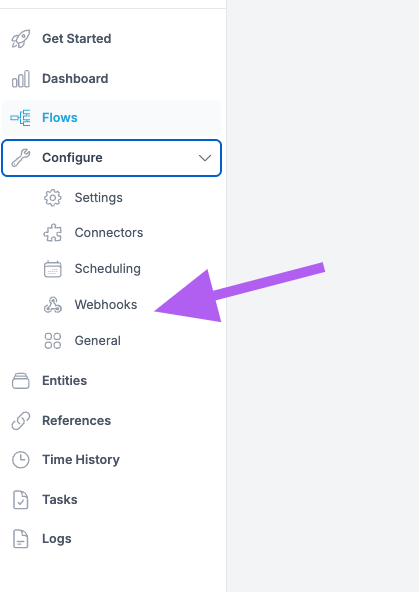
Navigera till webhook-inställningarna i Junipeer-appen för din PSP-koppling
Aktivera webhooken
Konfigurera utbetalningssynkroniseringsschemat — vanligtvis inställt på att köras kl. 23:00 så att dagliga avräkningar behandlas över natten
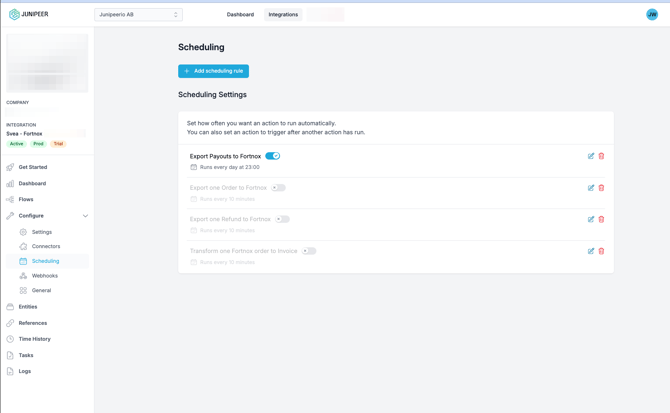
När webhooks/schemaläggning är aktiv bearbetar Junipeer inkommande händelser automatiskt.
Kontakta din Junipeer-onboardingkontakt när du har slutfört konfigurationen — de granskar din konfiguration, bekräftar ordernummermappningen och guidar dig genom att aktivera webhooks.
Retroaktiv synkronisering
Om du behöver synkronisera historiska order som tillhör perioden före din go-live, kan du ange deras PSP Checkout-ID:n (eller motsvarande orderidentifierare) manuellt i Junipeer-appen.
Hur PSP-integrationer fungerar
När du är live behandlar en typisk PSP-integration data i denna sekvens:
Order skapad i PSP → Junipeer skapar en motsvarande orderpost i ditt redovisningssystem
Leverans bekräftad → En faktura genereras automatiskt
Återbetalning utfärdad i PSP → En kreditfaktura skapas och länkas till den ursprungliga fakturan
Utbetalning mottagen → Varje utbetalningsrad matchas mot fakturor eller kreditfakturor, och eventuella PSP-avgifter skrivs av för korrekt avstämning
För leverantörsspecifika instruktioner, se anslutningsguiden för din PSP. Om du har frågor under installationen, kontakta support@junipeer.io.